
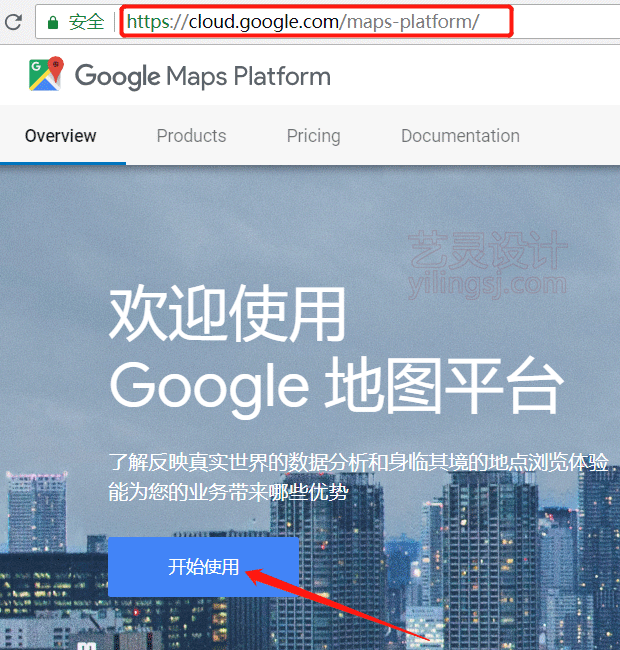
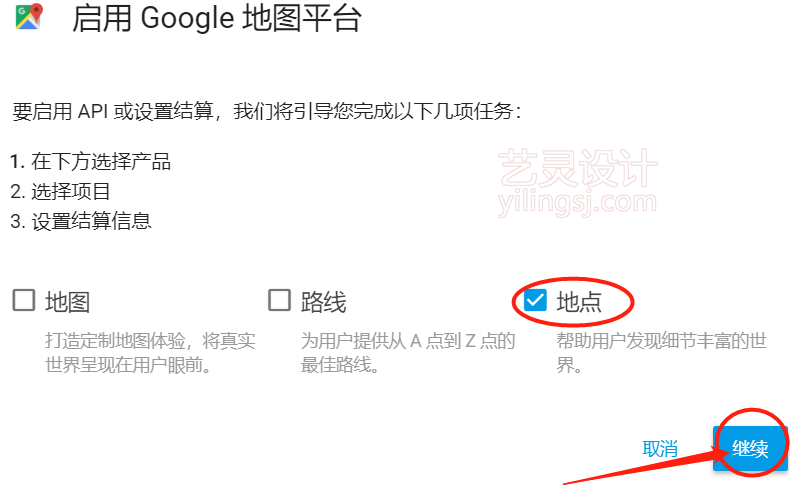
 此时会有一个弹窗让我们选择,根据自己需要进行选择。此处艺灵我选择的是第三个,然后点击继续。如图:启用google地图
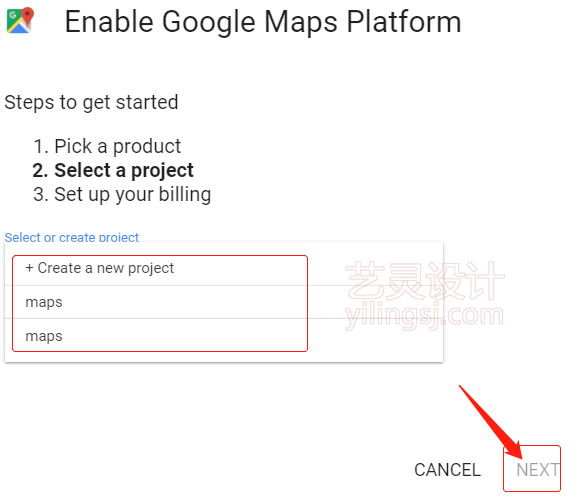
 如果我们没有创建个项目,可以点击选择框进行创建一个,如果有项目了,也可以选择已经创建过的。如图:创建一个项目
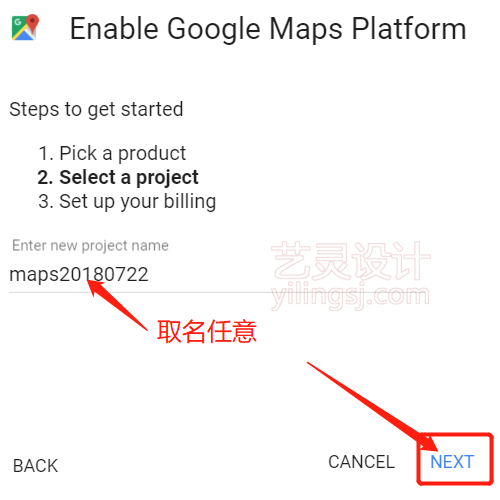
 这里为了写教程,艺灵我就重新建立一个项目吧,取名为:
 然后等待创建,创建成功后会弹出一个窗口,让你设置结算的。如图:设置结算帐号
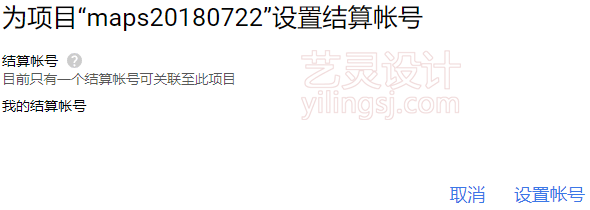 我们点击【设置帐号】,这个必须要设置的!注意了,设置结算帐号也就是【激活】,激活后谷歌会赠送300美元用于测试。如果看官点击了取消也不用担心找不到激活的链接,因为激活的链接就在页面顶部右上角!或者在浏览器中粘贴
 看官可以点进去填写相关信息就能激活了。这里就不啰嗦了。
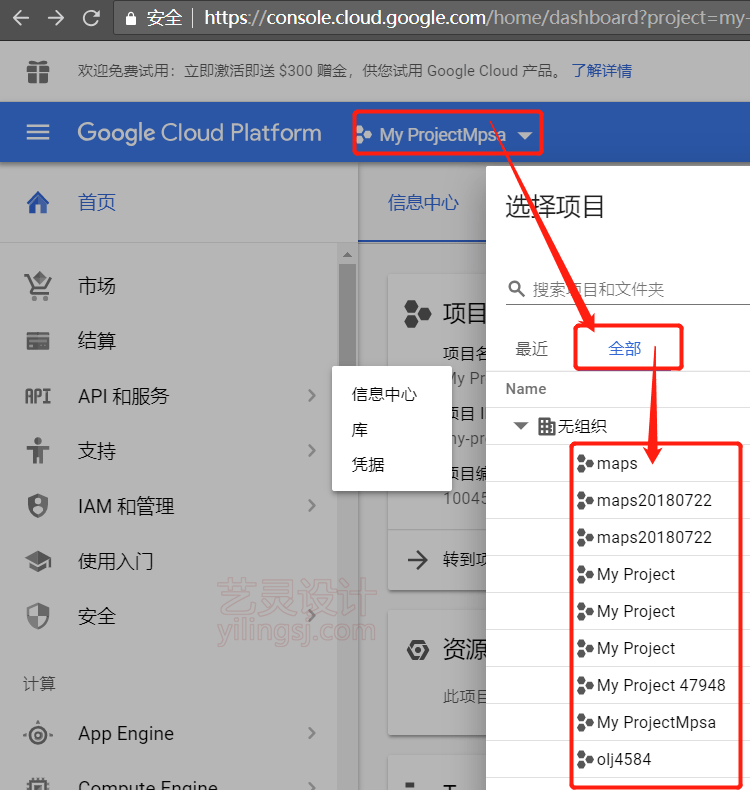 如果看官看完了还找不到自己的项目的话,那艺灵也啥好说的了。
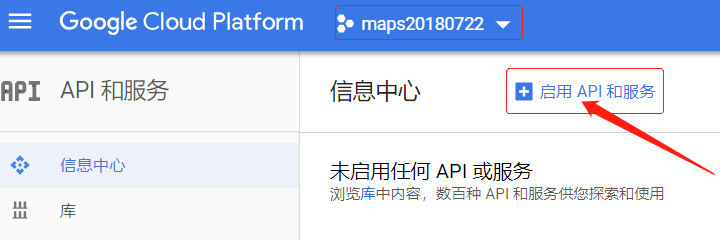 然后选择需要使用的api点进去,如图:选择Mpas Javascript Api
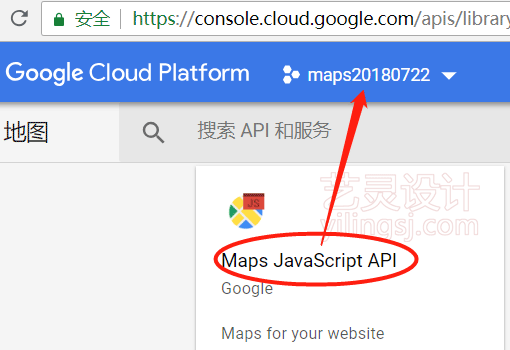 然后点击启用,如图:启用Mpas Javascript Api
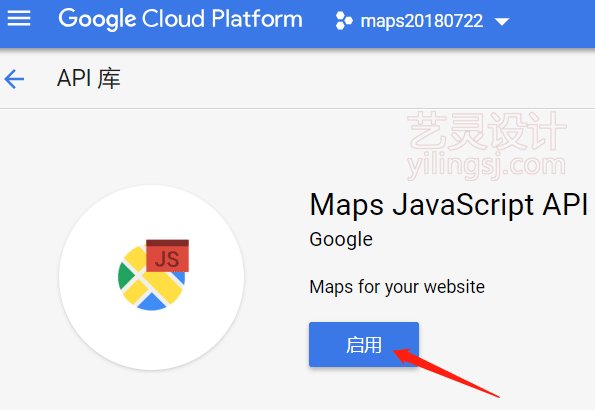 等待创建就可以了。当然了,还有种更好的创建方法。那就是继续前面的步骤,创建那里选择刚创建的项目,然后一路下来就会自动启用8个api,如图:自动启用8个api
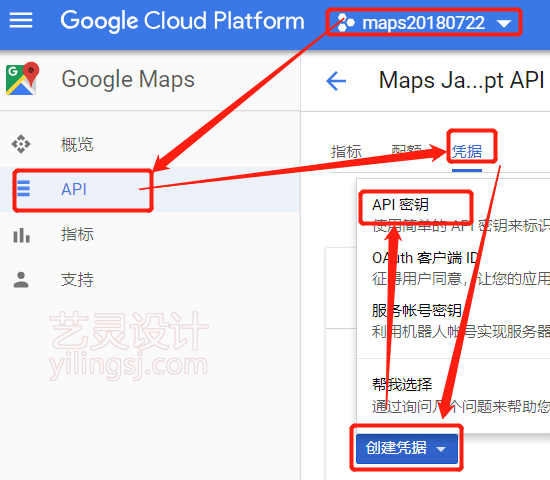
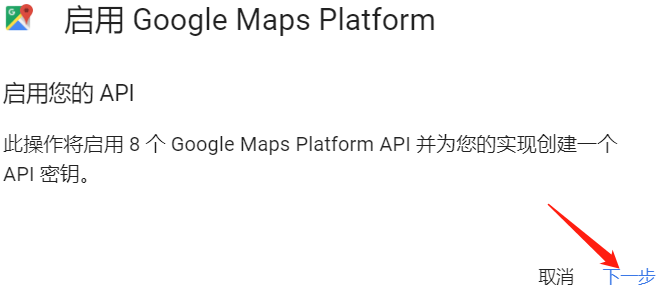 并且还会自动创建api key。如果上面的步骤没有自动创建密钥,看官可以按以下步骤进行创建。进入项目页面,点击凭据,再点击创建凭据,选择API密钥。如图:创建API密钥
 这个时候就弹出密钥了,如图:创建API密钥成功
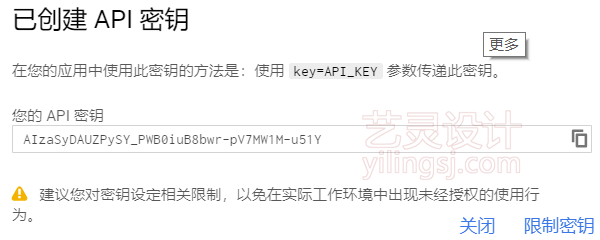 至此,密钥申请完毕!建议对密钥进行限制,具体见下文。
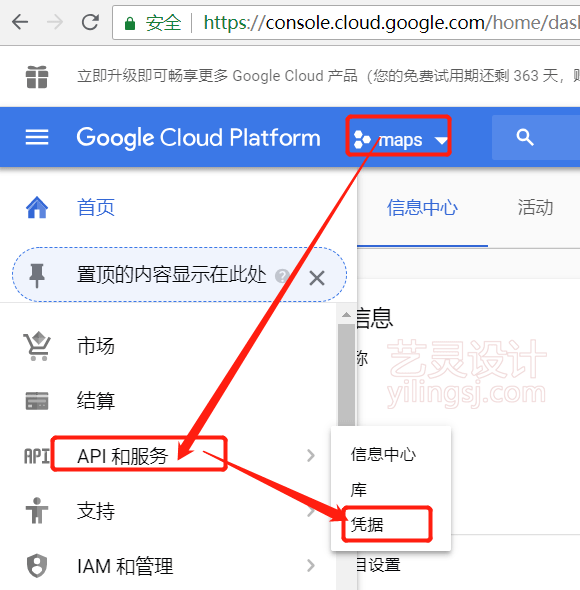 此时会跳转到凭据页面,我们为已创建的密钥进行编辑。点击右侧的小笔即可进入接下来的操作了。如图:接着点击右侧的小笔即可编辑密钥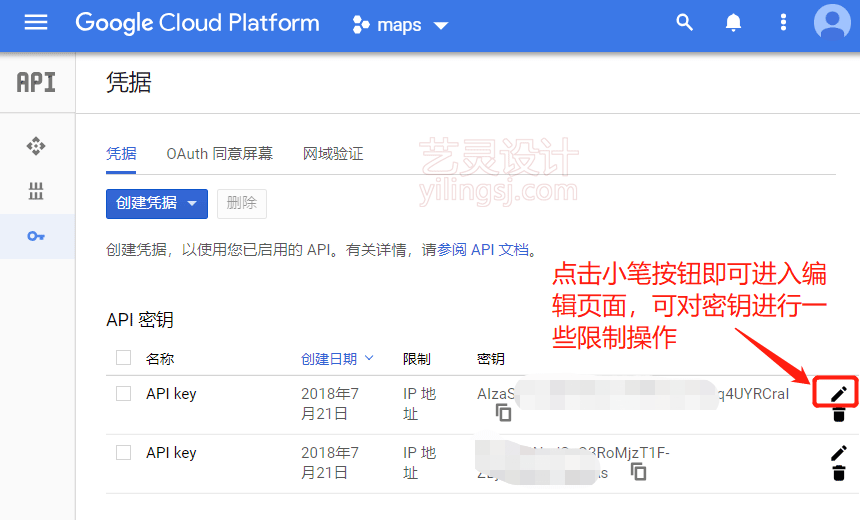
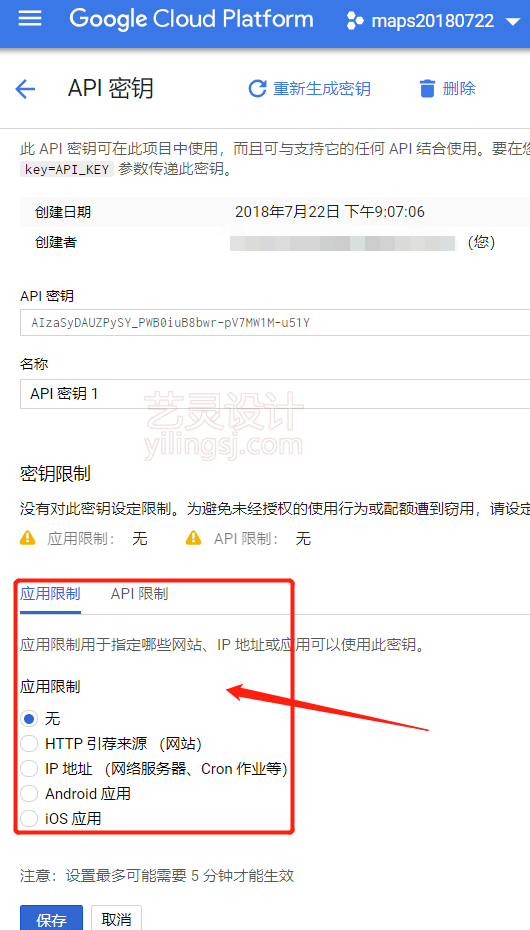 可以看到,选择还是挺多的,但艺灵在本地测试时希望ip和域名都能使用,可惜这里都是单选,最后只好用ip来限制了。对了,我们可以对同一个api创建多个密钥,如图:另一个谷歌地图项目中已创建的多个密钥
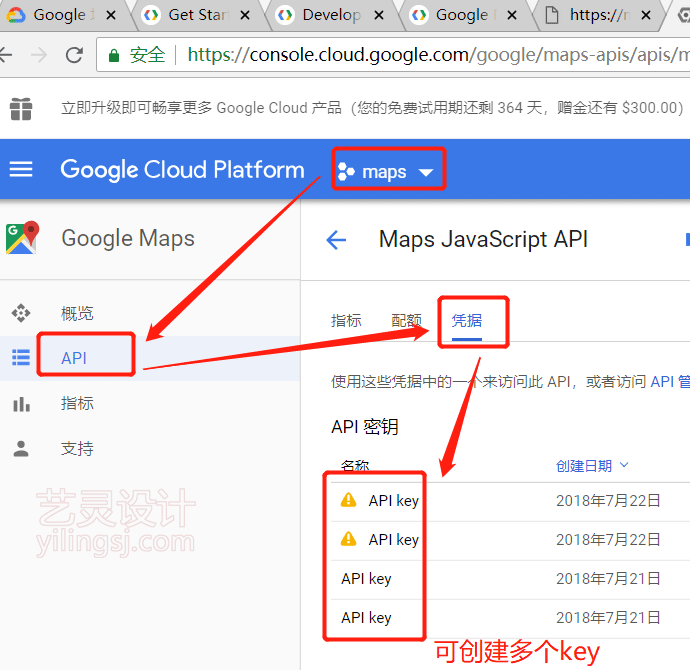 这是正在使用的项目创建的key,点击右侧的删除按钮可以进行删除。
使用谷歌地图API V3创建交互式地图,首先需要拥有一个免费的 Google 地图 API key。
如果想调用Google地图的接口,首先需要拥有一个免费的 Google 地图 API key。想要拥有一个免费的API Key,首先得拥有一个Google账号。想要申请Google的账号,首先得能访问Google的网站注册Gmail。目前在大陆已经很难访问Google的网站了,怎么访问Google的网站不是这里的重点,假设你已经能够访问Google的网站,并且具有一个Google的账号了。接下来说说怎么在Google上面申请免费的Google地图API Key。
首先,访问 https://code.google.com/apis/console/, 使用你的Google账号登陆。
登陆后成功后会出现如下界面:
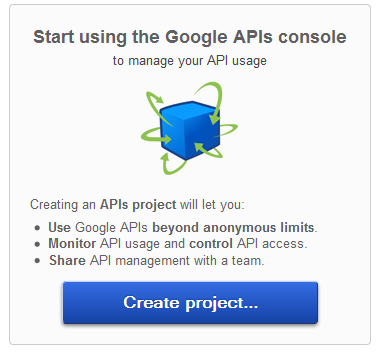
点击 "Create Project" 按钮。
在服务列表中找到 搜索Google Maps API v3,点击 Google Maps JavaScript API v3,如下所示:
然后点击"启用API",让其开启该服务器,如下所示:
启用之后如下图所示。
点击"前往 API 主控台查看報表 "之后跳转到如下页面:
点击左侧列表中的"Api Access",找到下方的"create new Server key",点击打开,随便输入内容,不输入也无所谓。
等一会就会出现下图的内容:
把上面的API Key记录下来,它就是以后进行Google 地图API访问的Key。