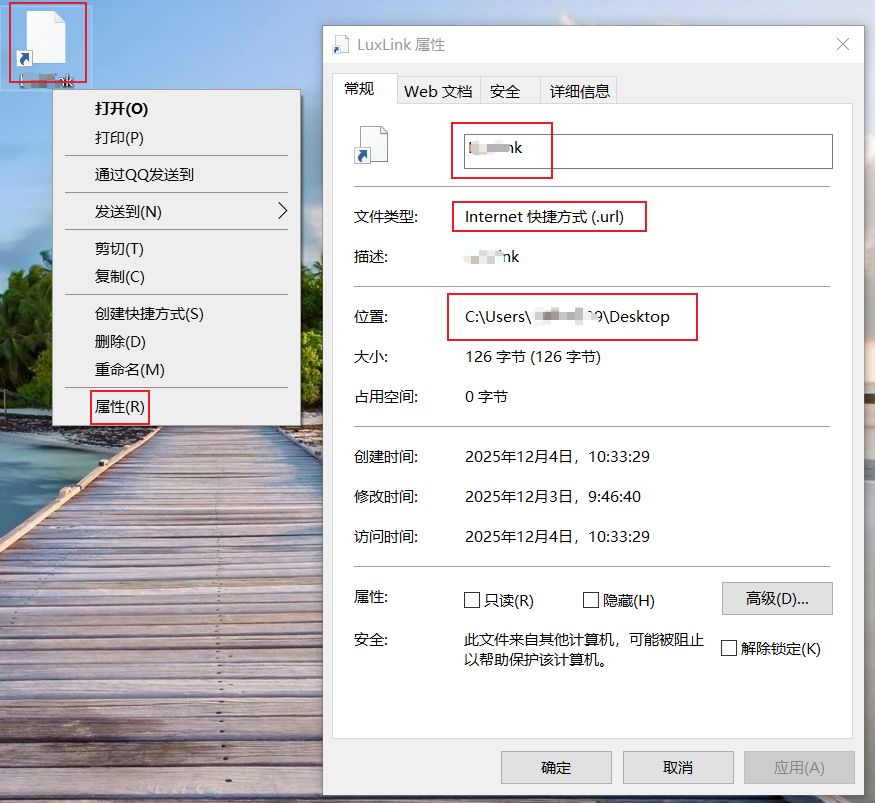
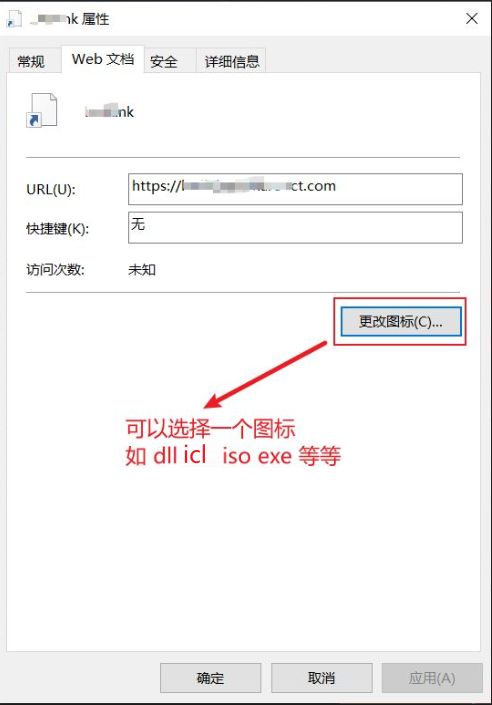
You are here
windows 如何新建 internet 地址的快捷方式 url 链接 快捷方式 我自己亲自做的 有大用 有大大用
chatgpt windows 如何新建 internet 地址的快捷方式
在 Windows 里要新建一个指向 Internet 地址(URL)的快捷方式有两种最简单的方法,我给你写得非常清楚:
✅ 方法 1:通过“新建快捷方式”创建 URL 快捷方式(最推荐)
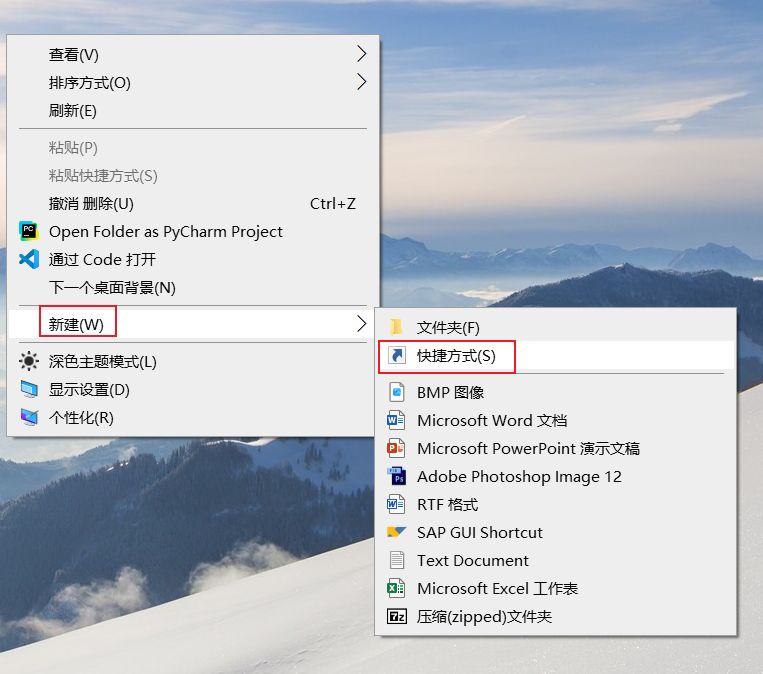
右键桌面 → 选择 新建 (W) → 快捷方式 (S)
(就是你截图里红框那个)在“请输入对象的位置”里输入网址,例如:
点击 下一步
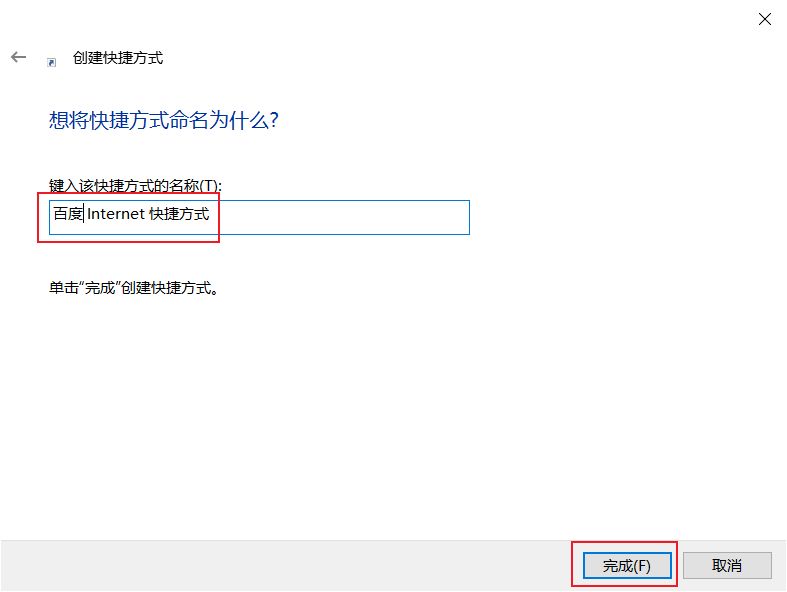
输入快捷方式名称,比如:
百度点击 完成
桌面上就会出现一个打开网页的快捷方式。
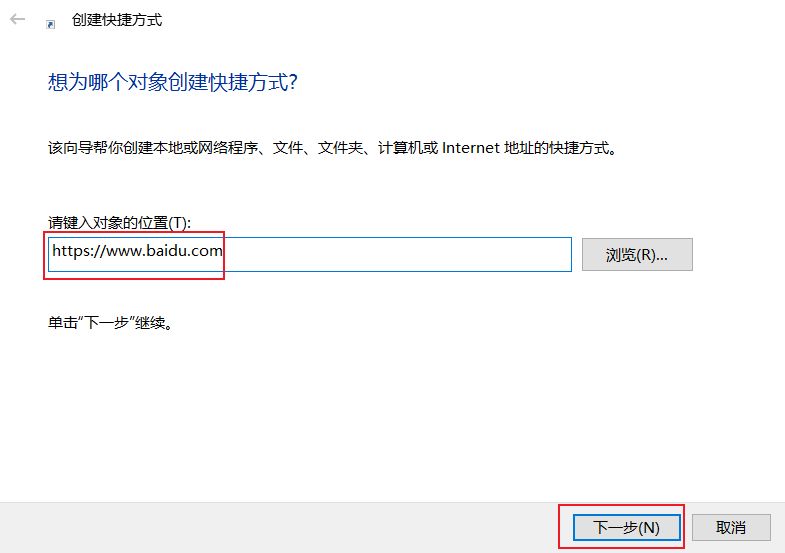
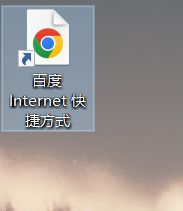
如下图,桌面上就看到了百度快捷方式
✅ 方法 2:直接创建 .url 文件(更灵活)
桌面空白处 → 右键 → 新建 → 文本文档
将文件内容改成这样(复制即可):
保存,然后把文件扩展名从 .txt 改为 .url(例如:
Baidu.url)
图标会自动变成浏览器类型,双击即可打开该网址。
✅ 方法 3:从浏览器拖拽地址栏图标到桌面
打开浏览器(Edge/Chrome)
鼠标左键按住地址栏左边的小锁图标 🔒
拖到桌面松开
这也会生成一个 URL 快捷方式。
如果你需要 自动创建快捷方式的脚本(.bat、powershell、vbs),我也可以帮你写。
AG windows 如何新建 internet 地址的快捷方式
在 Windows 中创建指向互联网地址(URL)的快捷方式,可以通过以下几种方法实现:
方法 1:通过浏览器手动创建
打开浏览器(如 Chrome、Edge、Firefox)。
访问目标网页,确保地址栏显示完整的 URL(如
https://www.example.com)。拖动网页图标:
将浏览器地址栏左侧的 网页图标(锁图标或网站图标)拖拽到桌面或文件夹中。
释放鼠标后会自动创建
.url格式的快捷方式。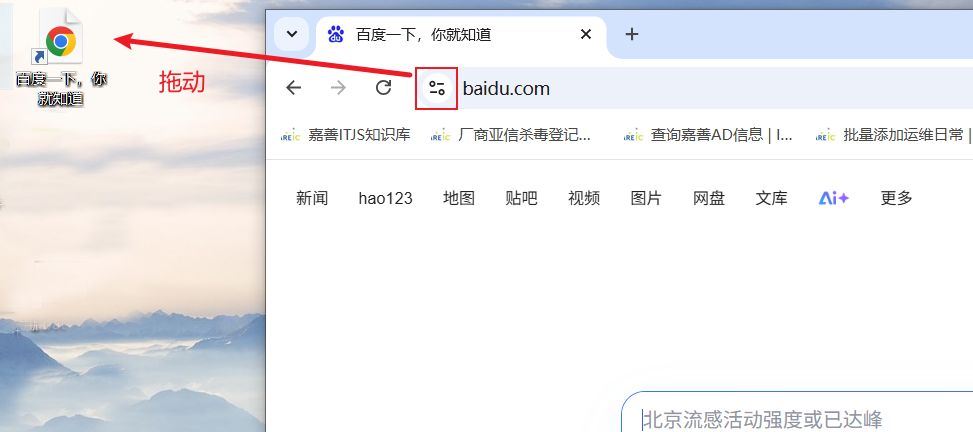
方法 2:手动创建 .url 文件
在桌面或文件夹中右键 → 选择 新建 → 文本文档。
打开新建的文本文件,输入以下内容:
plaintext[InternetShortcut]
URL=https://www.example.com
(将
https://www.example.com替换为你的目标网址)保存文件后,将文件后缀从
.txt改为.url(如Website.url)。
如果看不到文件后缀,需先在文件资源管理器中启用显示扩展名(步骤见下方提示)。
方法 3:通过命令或运行对话框
按
Win + R打开运行窗口,输入以下命令:shellexplorer https://www.example.com
这会直接打开网页,但不会创建快捷方式。需结合方法 2 保存为
.url文件。
提示:显示文件扩展名
若文件后缀不可见(如 .txt 无法改为 .url):
打开 文件资源管理器 → 点击顶部菜单的 查看。
勾选 “文件扩展名”(Windows 10/11 可能需在 “显示” 选项中设置)。
注意事项
.url文件是纯文本,可用记事本编辑。部分浏览器(如 Chrome)可能需要安装扩展程序才能直接拖动创建快捷方式。
确保 URL 包含
http://或https://前缀,否则可能被识别为本地路径。
如有疑问,可补充具体使用的 Windows 版本或浏览器类型进一步指导!
下面是关于 链接 url 快捷方式自己理解的