
You are here
jamf policy -id 112 ,,是执行策略,,如何执行 Configuration Profile AG chatgpt 有大用 有大大用
jamf policy -id 112 ,,是执行策略,,如何执行 Configuration Profile
这是个很关键的点,而且你现在的理解已经非常接近了 👍
我先给结论,再解释为什么 Jamf 里“没有”类似 jamf profile -id xxx 的命令。
一、结论先行(记住这句话)
Jamf Configuration Profile 不能像 Policy 一样通过命令“执行”
👉 它只能通过 MDM 下发 / 安装 / 移除
👉 没有jamf profile -id xxx这种命令
二、为什么 jamf policy -id 112 能执行,而 Profile 不行?
1️⃣ Jamf Policy 本质
jamf policy 是:
客户端主动请求 Jamf
立即执行脚本 / pkg / 命令
✔ 即时
✔ 可重复执行
✔ 是“动作”
2️⃣ Configuration Profile 的本质
Configuration Profile 是:
MDM 配置状态
不是“脚本 / 动作”
由 Jamf → Apple APNs → macOS 推送
✔ 是“状态配置”
❌ 不是“执行一次的命令”
👉 所以 不能被 jamf binary 直接调用
三、那 Profile 是如何“被执行 / 生效”的?
正确说法应该是:
Profile 被“下发并安装”
触发方式只有这些 👇
四、等价于“执行 Profile”的 5 种方式(实战)
✅ 方式 1:修改 Profile(最常用)
只要你:
打开 Configuration Profile
点 Save
📌 Jamf 会:
重新推送 MDM
设备立刻尝试安装
👉 这就是最常用的“强制生效”方法
✅ 方式 2:调整 Scope(加/删再加)
从 Scope 中移除设备
保存
再加回
保存
📌 等价于:
✅ 方式 3:设备端触发 MDM Check-in
在客户端执行:
或
📌 作用:
向 Jamf 报到
Jamf 发现设备命中 Profile
触发 MDM 下发
❗ 不是“执行 Profile”,而是触发检查
✅ 方式 4:Jamf Pro Web 控制台「Flush MDM Commands」
路径:
📌 强制 Jamf:
立即重发所有待下发的 Profile
✅ 方式 5:删除再重装 Profile(终极)
设备端:
或 Jamf 控制台:
Remove Profile
Re-scope
五、你 永远做不到 的事情(避免走弯路)
❌ 不能这样做:
❌ 不能像 Policy 那样:
定时执行
手动执行一次
因为:
Profile 不是任务,是状态
六、如果你“想要像 Policy 一样控制 Profile”,正确做法是?
✅ 推荐设计模式(企业里常用)
方案 A:Policy + Scope Profile
Policy 触发(登录 / Self Service / 手动)
Policy 脚本:
把设备加入某个 Static Group
Configuration Profile Scope 到该 Group
📌 效果:
Policy → 间接“触发” Profile 下发
方案 B:Policy 里直接写脚本(不推荐长期)
defaults writenetworksetupprofiles install
⚠️ 问题:
会被 MDM Profile 覆盖
不持久
七、一句话记忆版
jamf policy是“执行命令”
Configuration Profile 是“声明状态”
所以 Profile 只能被“下发/安装”,不能被“执行”。
如果你愿意,可以直接告诉我:
你这个 Profile 是干什么的(VPN / PPPC / 屏幕录制 / Wi-Fi?)
你现在为什么想“手动执行它”
我可以直接帮你设计一个 Policy + Profile 的最佳实现方案,不绕路。
但是 Configuration Profile 有 在 self service 中设为可用
对,你这个点说得完全对,而且非常关键 👍
但这里面**“看起来能点 ≠ 真正像 Policy 那样执行”,Jamf 在这个地方很容易让人误解**。我给你把底层逻辑一次讲透。
一、先给你一个“不会出错”的结论
Configuration Profile 在 Self Service 里设为“可用”,
并不是“执行 Profile”,而是:
👉 允许用户“请求 Jamf 下发 / 安装这个 Profile”。
也就是说:
点一次 ≠ 执行一次
点的是“安装 / 移除状态”
二、Self Service 里的 Profile,本质上在干什么?
对比一下你熟悉的东西:
| 项目 | Policy | Configuration Profile |
|---|---|---|
| Self Service 点击 | 立即执行脚本/安装包 | 向 Jamf 请求安装该 Profile |
| 是否可多次执行 | 是 | 否(已安装就没动作) |
| 本质 | 动作(Action) | 状态(State) |
| 点完有没有输出 | 有 | 通常没有 |
| 生效方式 | 本地立即执行 | MDM 下发后生效 |
三、用户在 Self Service 点 Profile 后,实际发生的流程
真实内部流程是这样 👇
1️⃣ 用户在 Self Service 点击 Install / 安装
2️⃣ Jamf Pro 标记:
3️⃣ Jamf 通过 MDM(APNs) 发送:
4️⃣ macOS 接收并安装 Profile
5️⃣ Profile 状态变为:
📌 如果已经是 Installed,再点是不会重新安装的
四、为什么你感觉“点了但没反应 / 没生效”?
这是 Self Service Profile 的 4 个典型坑
❌ 1️⃣ 已经安装了(最常见)
Profile 状态是 Installed
再点不会重装
👉 验证:
❌ 2️⃣ User-level Profile,但当前没触发登录
Self Service 是当前用户
Profile 是 User Level
用户没重新登录
👉 解决:
注销 / 登录
或改成 Computer Level(如果合理)
❌ 3️⃣ Profile 被设计为「可移除」
Self Service 里其实是:
第一次点:Install
已安装时显示:Remove
📌 很多人误以为是“再次执行”
❌ 4️⃣ APNs / MDM 队列有积压
Jamf 里显示 Pending
设备端没收到
👉 强制:
或
五、Self Service Profile 和 Policy 的核心差异(一定要记住)
Self Service 里的 Profile 是“开关”
Policy 是“按钮”
Profile:
开 → 安装
关 → 移除
Policy:
每点一次就执行一次
六、如果你真的“想让 Profile 每次点都生效”,正确做法
✅ 推荐方案(企业标准做法)
方案:Self Service Policy + Static Group + Profile
流程:
1️⃣ Self Service 里放一个 Policy
2️⃣ Policy 脚本:
或用 Jamf 内置:
Add computer to static group
3️⃣ Configuration Profile:
Scope → Static Group
Enable-VPN-Profile
📌 效果:
用户点 Policy
→ Jamf 修改 Scope
→ Profile 被重新下发
✔ 可控
✔ 可审计
✔ 行为清晰
七、什么时候 适合 把 Profile 放到 Self Service?
✅ 非强制、用户可选的配置
比如:
VPN
Wi-Fi(BYOD)
可选证书
可选限制策略
❌ 不适合的
PPPC
屏幕录制
FileVault
安全限制
这些应该 强制下发,不给用户选择
八、一句话“破除误解”
Self Service 里的 Configuration Profile
看起来像“执行”,
实际只是“申请安装或移除 MDM 配置”。
如果你愿意,可以直接告诉我:
你这个 Profile 是 Computer 级还是 User 级
Self Service 点了之后 Jamf 里显示什么状态(Pending / Installed)
Profile 具体管的是 什么 Payload
我可以直接帮你判断:
👉 为什么“点了,但你感觉它没执行”
Profile 被设计为「可移除」 在哪里可以被设计为可移除
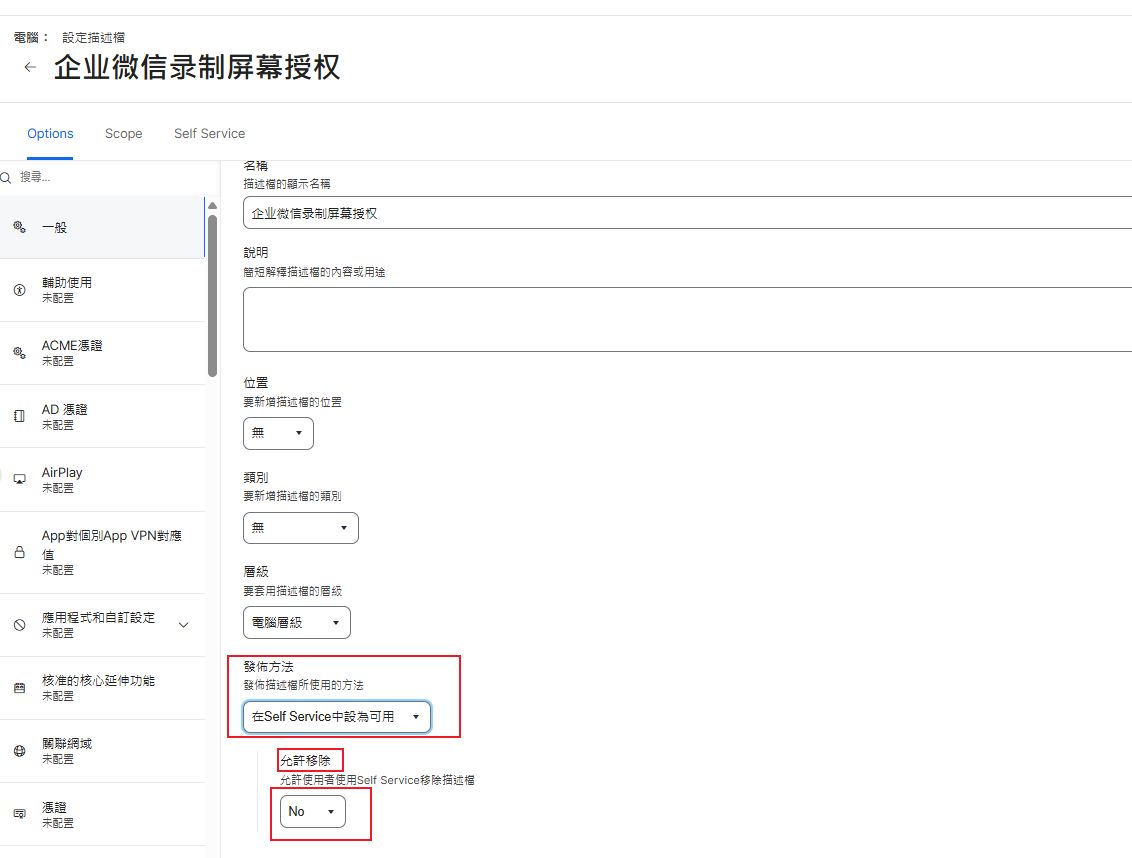
这是个非常好的问题,而且很多人一直在这里找错地方。
我先给你一个不会误解的结论,再告诉你在哪设、在哪根本设不了。
一、先给结论(重点)
Configuration Profile 本身,并没有一个叫「可移除 / 不可移除」的开关
👉 你在 Jamf 里看到的「可移除」,
本质是由「Profile 的 Scope + Self Service 设置 + 设备是否受监督」共同决定的结果。
也就是说:
不是 Profile 内容里勾出来的。
二、那“可移除”到底是在哪里控制的?(3 个地方)
1️⃣ 【最关键】Scope → Self Service(你能“设计”的地方)
路径(Jamf Pro):
这里有几个非常容易被忽略的选项 👇
关键选项说明
| 选项 | 作用 |
|---|---|
| Make available in Self Service | 允许用户看到这个 Profile |
| Allow removal(或 Remove 可见) | 决定用户是否能在 Self Service 里移除 |
| Display Name / Description | 仅显示用 |
📌 只要在 Self Service 可见,且没有限制移除
➡️ 用户就能点 Remove
👉 这就是你看到的“Profile 被设计为可移除”的唯一显式设计点
2️⃣ 设备是否是「监督设备(Supervised / ADE)」(系统层限制)
即使你 在 Self Service 里允许安装:
非监督设备(常见于 BYOD)
用户始终可以移除 Profile
Jamf 无法完全阻止
监督设备(ADE / DEP)
Jamf 可以强制
用户不能手动删除
📌 判断:
看是否:
3️⃣ Profile Payload 类型(不是你能改的)
有些 Payload 天生就不能移除或必须强制:
| Payload | 特性 |
|---|---|
| PPPC / TCC | 强制,不建议 Self Service |
| FileVault | 强制 |
| Restrictions | 强制 |
| Wi-Fi / VPN | 常常可移除 |
📌 但注意:
这不是一个“开关”,而是 macOS 的安全规则
三、一个非常常见的误区(你大概率踩过)
❌ 在 Profile 内容里找「Allow removal」
✔ 正确位置在 Scope → Self Service
Profile 的 Payload 编辑页面里:
❌ 没有任何“可移除”的选项
❌ 也没有 plist key 控制
四、用户侧“可移除”表现在哪里?
1️⃣ Self Service
已安装 → 显示 Remove
未安装 → 显示 Install
2️⃣ 系统设置(非监督设备)
用户可删除
五、如果你想做到「用户不能移除」
✅ 正确做法
不要放进 Self Service
Scope 到 Computer / Smart Group
使用 ADE / Supervised 设备
❌ 错误做法
指望 Profile 里有“不可移除”勾选
用脚本反复重装(治标不治本)
六、一句话记忆版
“Profile 可移除”不是 Profile 的属性,
而是你在 Scope → Self Service + 设备监督状态共同决定的行为。
如果你愿意,可以告诉我:
你这个 Profile 是什么类型(VPN / PPPC / Wi-Fi?)
设备是不是 ADE / 监督
你现在是在 Self Service 里看到 Remove,还是系统设置里能删?
我可以直接告诉你:
👉 这个 Profile 能不能被“彻底锁死”,以及是否值得这么做。